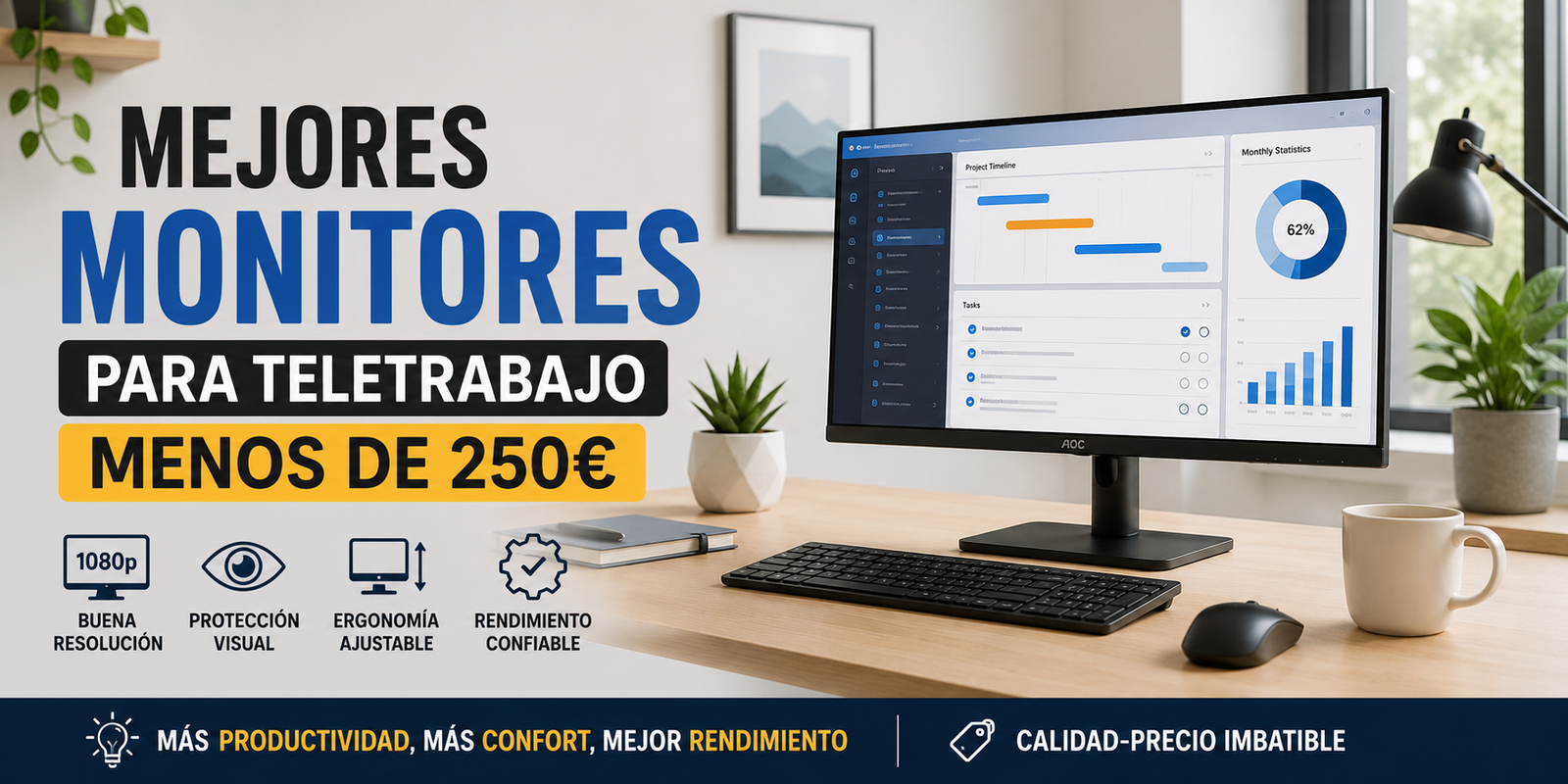
5 Mejores Monitores para Teletrabajo Menos de 250€
Qué monitor comprar para teletrabajar sin gastar de más
[IMAGE: home office desk monitor setup]
Encontrar el mejor monitor para teletrabajo menos de 250 euros no es tan sencillo como parece. El mercado está inundado de pantallas que sobre el papel parecen iguales, pero que en la práctica se comportan de forma muy distinta después de seis horas frente a ellas. He pasado por suficientes monitores mediocres —con reflejos que te destrozan la vista a media tarde, o bases que se tambalean al mínimo golpe de mesa— como para saber que los números en la ficha técnica no lo cuentan todo.
En esta guía te doy mis cinco recomendaciones reales para 2026, ordenadas por perfil de uso. No por precio, no por marca. Por lo que realmente necesitas según tu trabajo.
Qué mirar antes de comprar un monitor para teletrabajo menos de 250 euros
[IMAGE: monitor buying criteria comparison]
Lo primero: el panel. Para trabajo de oficina y videoconferencias, un IPS es lo que quieres. Los VA dan negro más profundo pero tienen ghosting lateral que notas cuando mueves ventanas rápido. Los TN son para gaming, no para un profesional que pasa el día en hojas de cálculo y documentos. Si alguien te vende un TN para teletrabajo en 2026, sal corriendo.
El tamaño importa, pero la resolución importa más. Un 27 pulgadas con Full HD (1080p) se ve borroso de cerca —los píxeles se notan si trabajas con texto fino. Lo ideal a esa diagonal es 2560×1440 (QHD). A 24 pulgadas, el 1080p funciona perfectamente. Muchos compradores no hacen este cálculo y luego se preguntan por qué les cansan los ojos.
Ergonomía. Una pantalla que no se puede elevar ni rotar te va a doler en el cuello en tres meses. La altura regulable no es un lujo, es higiene postural básica. Fíjate también en la certificación flicker-free y el filtro de luz azul: pasas muchas horas delante, y eso suma.
Los 5 mejores monitores para teletrabajo menos de 250 euros
[IMAGE: five monitors side by side office]
—
1. LG 27QP88D-B — El mejor para trabajo con texto y diseño ligero
[IMAGE: LG 27QP88D-B monitor desk]
Este es el monitor que le recomendaría a cualquier profesional que pasa el día entre documentos, correos y presentaciones. Panel IPS de 27 pulgadas a resolución QHD (2560×1440), con certificación Ergo —lo que significa brazo articulado incluido en la base. Ese brazo no es un adorno: te permite ajustar la altura, inclinación, rotación y hasta sacarlo del plano de la mesa si necesitas espacio.
El panel cubre el 99% del espacio de color sRGB y tiene certificación Eye Care de TÜV Rheinland. En uso real, los colores son fieles y la legibilidad del texto a esa densidad de píxeles (109 ppi) es notablemente mejor que en un 1080p del mismo tamaño. Lo he usado durante meses en sesiones de revisión de documentos largos y la fatiga visual es menor que con monitores de gama inferior.
Precio aproximado: 220-240€
Especificaciones clave:
- Panel: IPS, 27″, QHD (2560×1440)
- Frecuencia: 75 Hz
- Tiempo de respuesta: 5 ms (GtG)
- Conectividad: HDMI, DisplayPort, USB-C (con carga 96W)
- Ergonomía: altura, inclinación, pivote, rotación
- Certificaciones: Eye Care (TÜV), HDR10
Pros:
- El brazo articulado incluido vale él solo 40-50€ por separado
- USB-C con 96W de carga: conectas el portátil con un solo cable y carga mientras trabajas
- Calidad de imagen claramente por encima de su precio en texto y contenido web
Contras:
- Los altavoces integrados (5W) son apenas funcionales — para videollamadas van justos y el sonido es plano
- El brillo máximo (350 nits) no es suficiente si trabajas con luz solar directa en la pantalla
- El menú OSD con joystick trasero tiene una curva de aprendizaje innecesariamente confusa
Nota de campo: En una tarde de revisión de contratos con fuente a 10pt, después de cuatro horas seguidas, no tuve el típico ardor de ojos que me da con monitores Full HD a este tamaño. Es el detalle que más agradezco de este panel.
Para quién es: Abogados, consultores, analistas, escritores. Cualquiera que trabaje principalmente con texto y quiera un solo cable limpio con su portátil.
—
2. Dell S2722DC — El más completo para videollamadas y trabajo híbrido
[IMAGE: Dell S2722DC monitor home office]
Dell tiene un historial sólido en monitores de productividad, y el S2722DC es uno de sus mejores argumentos en este rango de precio. Panel IPS de 27″ QHD con un hub USB-C que convierte el monitor en un pequeño dock: cargas el portátil (65W), conectas periféricos por USB-A y tienes audio integrado, todo desde un solo cable.
Lo que me gusta del S2722DC es su consistencia. No tiene el rango de ajuste del LG Ergo, pero la imagen es uniforme, la calibración de fábrica es decente (Delta E promedio cercano a 2) y el recubrimiento antirreflejo funciona bien en oficinas con luz artificial. He visto este monitor en decenas de setups de trabajo híbrido y aguanta sin quejas.
Precio aproximado: 229-249€
Especificaciones clave:
- Panel: IPS, 27″, QHD (2560×1440)
- Frecuencia: 75 Hz
- Tiempo de respuesta: 4 ms
- Conectividad: USB-C (65W PD), 2x USB-A 3.2, HDMI 1.4
- Ergonomía: altura regulable, inclinación, pivote, giro horizontal
- Certificaciones: ENERGY STAR, TCO Certified
Pros:
- Ergonomía completa incluida de serie, sin pagar extra
- Build quality fiable — Dell usa plásticos de mejor tacto que muchos competidores asiáticos en este precio
- El hub USB funciona con solvencia; los periféricos no dan problemas de reconocimiento
Contras:
- La carga USB-C es de 65W, no de 90W+ — portátiles de 15″ con tarjeta gráfica dedicada se cargarán lento bajo carga
- El panel tiene un leve color casting cálido en las esquinas inferiores que se nota en blancos puros
- Sin DisplayPort — solo HDMI y USB-C, lo que puede limitar si tienes un setup con tarjeta gráfica de escritorio
Nota de campo: Durante una semana de trabajo con un MacBook Pro M3, el setup de “un solo cable” funcionó perfectamente: carga, imagen a QHD y dos ratones USB conectados al hub. El día que intenté conectar también un disco duro externo de 2.5″ con bus power, el hub perdió potencia y el disco se desconectaba. Límite real a tener en cuenta.
Para quién es: Usuarios de portátil en modo trabajo híbrido que quieren un setup limpio con mínimo cableado. Muy buena opción para Mac.
—
3. Samsung ViewFinity S6 (LS27C600) — El mejor panel para color y contenido visual
[IMAGE: Samsung ViewFinity S6 monitor desk]
Si tu trabajo implica edición de fotografía, diseño gráfico o producción de contenido, este Samsung es el que te interesa por debajo de 250€. Panel IPS de 27″ QHD con cobertura del 98% DCI-P3 —algo que a este precio no es habitual y que los diseñadores notarán de inmediato al comparar con monitores puramente orientados a productividad.
La reproducción de color es el argumento principal. Los tonos en fotografía tienen una calidez natural que los paneles de rango sRGB estándar no replican. La calibración de fábrica es aceptable, no profesional, pero para trabajo visual cotidiano no necesitas más.
Precio aproximado: 219-239€
Especificaciones clave:
- Panel: IPS, 27″, QHD (2560×1440)
- Frecuencia: 60 Hz (algunos modelos 90 Hz)
- Cobertura de color: 98% DCI-P3
- Conectividad: HDMI 2.0, DisplayPort 1.2, USB-C
- Ergonomía: altura regulable, inclinación
- Brillo: 350 nits típico
Pros:
- Cobertura DCI-P3 real —no marketing— verificable con colorímetro básico
- El diseño es limpio y discreto; uno de los marcos más delgados de esta lista
- Precio relativamente contenido para lo que ofrece en reproducción de color
Contras:
- Sin pivote para rotar a modo retrato — un diseñador o desarrollador que quiera leer código vertical se queda sin esa opción
- El soporte solo regula inclinación y altura; no tiene giro horizontal sin mover el monitor de sitio
- Los modos de color preestablecidos del OSD son demasiados y confusos — fácil acabar con el modo equivocado activado sin darte cuenta
Nota de campo: Editando fotos de producto para un cliente de e-commerce, los colores que veía en pantalla coincidieron con la impresión en papel fotográfico mucho mejor de lo que esperaba a este precio. No sustituye a un monitor calibrado profesionalmente, pero para flujos de trabajo con cliente es suficiente.
Para quién es: Fotógrafos de nivel medio, diseñadores gráficos freelance, creadores de contenido que no pueden justificar el gasto en un monitor de colorimetría profesional.
—
4. BenQ GW2790QT — El especialista en reducción de fatiga visual
[IMAGE: BenQ GW2790QT monitor office]
BenQ lleva años apostando por la tecnología Eye-Care más seriamente que la mayoría, y el GW2790QT es el resultado más maduro de ese enfoque en precio contenido. Panel IPS de 27″ QHD con Brightness Intelligence Plus, que ajusta el brillo y la temperatura de color según la luz ambiental en tiempo real. No es marketing: se nota la diferencia en sesiones largas.
Tiene además un modo específico para videoconferencias que satura ligeramente la imagen facial para mejorar la presencia en cámara —algo que parece un detalle menor hasta que lo usas en una reunión de cliente y alguien te dice que se te ve muy bien en pantalla.
Precio aproximado: 229-249€
Especificaciones clave:
- Panel: IPS, 27″, QHD (2560×1440)
- Frecuencia: 75 Hz
- Tecnología Eye-Care: Brightness Intelligence Plus, filtro luz azul
- Conectividad: HDMI 2.0, DisplayPort 1.2, USB-C (65W PD), hub USB 3.2
- Ergonomía: altura, inclinación, pivote, giro
- Certificaciones: Eye-Care (TÜV, Eyesafe)
Pros:
- El sistema de ajuste de brillo automático es de los mejores que he visto en este rango de precio
- Ergonomía completa incluida, con pivote — puedes ponerlo en vertical para código o lectura de documentos largos
- Altavoces integrados (2x2W) que, aunque modestos, son los más decentes de esta lista para llamadas sin auriculares
Contras:
- El Brightness Intelligence Plus a veces reacciona demasiado agresivamente a cambios de luz rápidos —si tienes una ventana con sol intermitente, la pantalla “parpadea” en brillo cada 30 segundos y resulta molesto
- El modo de baja luz azul introduce un casting amarillento notable en blancos —hay que calibrarlo manualmente si eso te molesta
- El software de escritorio BenQ Display Pilot es funcional pero lento de arrancar y a veces pierde configuraciones tras actualizaciones de Windows
Nota de campo: En una semana de trabajo con sesiones de 9-10 horas diarias frente a documentos legales, fue el monitor con el que terminé el día con menos sensación de ardor ocular. No es placebo —el sistema de ajuste dinámico hace su trabajo.
Para quién es: Profesionales que trabajan jornadas largas y tienen historial de fatiga ocular. Abogados, analistas, desarrolladores.
—
5. AOC Q27P3CV — La opción más asequible con ergonomía completa
[IMAGE: AOC Q27P3CV monitor workspace]
El AOC Q27P3CV es la demostración de que no hay que gastar 250€ para tener un monitor decente para teletrabajo. Panel IPS de 27″ QHD, ergonomía completa (altura, pivote, inclinación, giro) y USB-C con carga de 65W. Todo por alrededor de 180-200€, lo que lo convierte en el más accesible de esta lista sin comprometer lo fundamental.
La imagen no tiene la fidelidad de color del Samsung ni el sistema Eye-Care del BenQ, pero para trabajo de ofimática, videoconferencias y gestión de documentos es perfectamente suficiente. He visto este monitor en setups de startups con presupuesto ajustado y cumple sin dar guerra.
Precio aproximado: 179-199€
Especificaciones clave:
- Panel: IPS, 27″, QHD (2560×1440)
- Frecuencia: 75 Hz
- Conectividad: HDMI 2.0, DisplayPort 1.2, USB-C (65W PD), 4x USB-A
- Ergonomía: altura regulable, inclinación, pivote, giro
- Brillo: 350 nits
Pros:
- Precio: deja margen para invertir en periféricos mejores (teclado, auriculares)
- Ergonomía completa sin pagar extra — algo raro por debajo de 200€
- El hub USB-A (4 puertos) es el más generoso de la lista en cantidad de conexiones
Contras:
- Uniformidad de panel mediocre: en fondos grises uniformes se notan diferencias de brillo en las esquinas (efecto “nube”)
- La calibración de fábrica es floja —los azules están ligeramente sobrerepresentados y hay que ajustar color manualmente
- La base ocupa más espacio de escritorio que los modelos con brazo articulado
Nota de campo: Usando fondo de pantalla gris claro durante una semana, el efecto de backlight bleeding en la esquina inferior izquierda era visible a plena oscuridad. En uso normal con luz ambiental no se aprecia, pero los perfeccionistas deberían saberlo.
Para quién es: Teletraajadores con presupuesto ajustado, segundas pantallas, o profesionales que empiezan y quieren lo básico bien cubierto sin romperse el bolsillo.
—
Tabla comparativa: mejores monitores para teletrabajo menos de 250 euros
[IMAGE: monitor comparison table office]
| Modelo | Panel / Resolución | USB-C PD | Ergonomía | Precio aprox. | Mejor para |
|---|---|---|---|---|---|
| LG 27QP88D-B | IPS 27″ QHD | 96W | Brazo articulado | 220-240€ | Texto, un solo cable |
| Dell S2722DC | IPS 27″ QHD | 65W | Completa | 229-249€ | Híbrido, Mac users |
| Samsung ViewFinity S6 | IPS 27″ QHD | Sí | Parcial (sin pivote) | 219-239€ | Color, diseño, foto |
| BenQ GW2790QT | IPS 27″ QHD | 65W | Completa + pivote | 229-249€ | Jornadas largas, ojos |
| AOC Q27P3CV | IPS 27″ QHD | 65W | Completa + pivote | 179-199€ | Presupuesto ajustado |
—
Cómo elegir el mejor monitor para teletrabajo según tu perfil
[IMAGE: professional choosing monitor setup]
La primera pregunta que deberías hacerte no es “¿cuál tiene mejores specs?” sino “¿cuál resuelve mi problema concreto?”. Si trabajas con portátil y quieres orden en el escritorio, el USB-C con alta potencia de carga (96W del LG o 65W del Dell y BenQ) cambia la experiencia radicalmente. Un cable. Punto.
Si tienes historial de fatiga ocular —y no soy el primero en decirlo, también lo recoge la guía de monitores de oficina de RTINGS— prioriza la certificación flicker-free real y el filtro de luz azul por hardware, no por software. El BenQ GW2790QT y el LG 27QP88D-B son los más serios en este aspecto.
Si tu trabajo es principalmente visual —diseño, fotografía, vídeo— el Samsung ViewFinity S6 es el único de esta lista que justifica su elección por cobertura DCI-P3. Los demás rinden bien en sRGB, que es suficiente para trabajo de oficina pero no para quien necesita ver colores precisos en pantalla. [INTERNAL LINK: mejores monitores para diseñadores gráficos]
Una última nota sobre tamaño: el formato 27″ QHD es el punto dulce en 2026. El 24″ Full HD ya se queda corto para flujos de trabajo con múltiples ventanas. El ultrawide de 34″ es tentador pero supera el presupuesto de esta guía y necesita escritorio amplio. A este precio, el 27″ QHD es la respuesta. [INTERNAL LINK: guía de ergonomía para teletrabajo]
—
Preguntas frecuentes sobre monitores para teletrabajo
[IMAGE: person working home office monitor]
¿Full HD o QHD para trabajar en casa?
A 27 pulgadas, el Full HD (1080p) tiene una densidad de píxeles de 81 ppi, y el texto se ve granulado si trabajas de cerca. El QHD (2560×1440) sube a 109 ppi y el salto de nitidez en texto es inmediato. Si trabajas principalmente con documentos, correos o código, merece la diferencia de precio. A 24 pulgadas, el Full HD es aceptable y la diferencia es menos obvia. Consulta también el análisis detallado de RTINGS sobre monitores de oficina para comparativas de panel a escala real.
¿Merece la pena pagar por USB-C con carga en un monitor?
Si usas portátil, sí, absolutamente. Un monitor con USB-C que cargue a 65W o más te permite tener un escritorio sin cables extra: conectas el portátil al monitor y tienes imagen, datos y carga en un solo cable. El salto de calidad de vida es real y evidente desde el primer día. Si usas PC de sobremesa fijo, es un extra que no aprovecharás.
¿Qué diferencia hay entre IPS, VA y TN para teletrabajo?
El IPS tiene los mejores ángulos de visión y la reproducción de color más consistente —clave si tienes el monitor ligeramente ladeado o trabajas en equipo. El VA tiene mejor contraste y negros más profundos, lo que puede ser bueno para contenido multimedia, pero sufre de ghosting en movimientos rápidos. El TN es el más rápido (gaming) pero tiene peor color y ángulos muy limitados. Para teletrabajar, IPS es la respuesta sin matices.
¿Necesito un monitor con parlantes integrados para videollamadas?
Si tienes auriculares o altavoces externos, no. Los altavoces integrados en monitores de este precio son funcionalmente aceptables pero sin calidad de audio real. El BenQ GW2790QT es el que mejor suenan de esta lista, pero siguen siendo mediocres para música o audio largo. Para videollamadas cortas van bien. Para jornadas con música de fondo, invierte en unos altavoces o auriculares externos.
¿Un monitor de 27 pulgadas es demasiado grande para un escritorio pequeño?
Depende de la profundidad del escritorio, no del ancho. Necesitas al menos 60-70 cm de profundidad para que la pantalla quede a la distancia correcta (unos 50-60 cm de tus ojos). Un 27″ en un escritorio de 50 cm de fondo te queda demasiado cerca y causa fatiga. Si tu escritorio es pequeño, un 24″ QHD es mejor solución, aunque en este presupuesto hay menos opciones a esa diagonal con resolución alta.
—
Conclusión: ¿cuál compraría yo hoy?
[IMAGE: clean home office monitor setup]
Si me obligas a elegir uno, me llevo el LG 27QP88D-B. El brazo articulado incluido, el USB-C a 96W y el panel QHD con buena certificación Eye-Care lo hacen el más completo para la mayoría de profesionales que teletrabajan. El mejor monitor para teletrabajo menos de 250 euros no tiene que ser el más barato ni el que más números tiene en el papel —tiene que ser el que no te dé problemas en seis meses de uso diario. El LG cumple ese criterio mejor que los demás en esta lista. Si el presupuesto es más ajustado, el AOC Q27P3CV hace exactamente lo mismo por 40-50€ menos. No es tan bonito ni tan preciso en color, pero funciona.