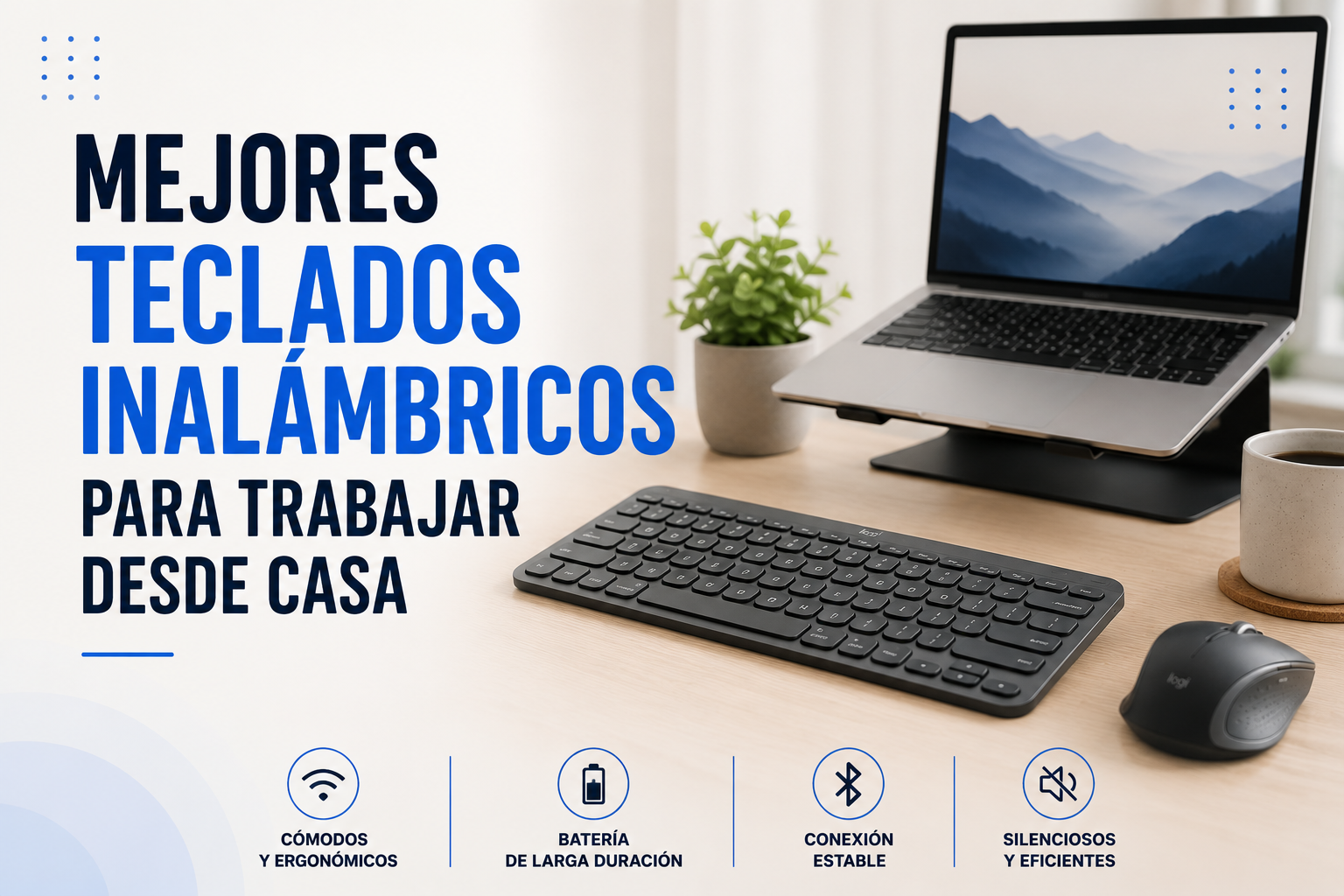
5 Mejores Teclados Inalámbricos para Trabajar desde Casa
5 Mejores Teclados Inalámbricos para Trabajar desde Casa (Probados de Verdad)
[IMAGE: home office desk wireless keyboard setup]
El mejor teclado inalámbrico para trabajar desde casa no es el más caro del mercado ni el que tiene más luces RGB — es el que no te hace pensar en él después de ocho horas frente a la pantalla. Llevo años probando periféricos en entornos de trabajo real: reuniones de Zoom, sprints de escritura, hojas de cálculo interminables. La diferencia entre un teclado mediocre y uno bueno se nota a las tres semanas, no el primer día. Esta guía es directa: cinco opciones que yo usaría (o ya usé), con los defectos incluidos.
Qué Buscar en un Teclado Inalámbrico para Trabajar desde Casa
[IMAGE: keyboard typing ergonomics close up]
La conectividad importa más de lo que parece. Bluetooth es conveniente, pero introduce latencia ocasional y se desconecta en los peores momentos — justo cuando estás dictando en una llamada. Los mejores modelos ofrecen un receptor USB de 2.4 GHz como alternativa, y esa diferencia es real. Si tienes un Mac y un PC compartiendo escritorio, busca teclados con multi-device switching: conectar a dos o tres dispositivos y cambiar con un botón es algo que, una vez que lo usas, no puedes vivir sin ello.
La duración de la batería es otro punto donde las fichas técnicas mienten por omisión. Un fabricante puede anunciar “hasta 24 meses” contando con la retroiluminación apagada y el teclado en modo de ahorro agresivo. En uso normal — retroiluminación moderada, ocho horas diarias — eso se convierte en 4-6 meses. Tampoco es malo, pero conviene saberlo antes de comprarlo.
El factor de forma es personal, pero hay una regla práctica: si ya tienes dolor en las muñecas, descarta directamente los teclados planos estándar y mira opciones con inclinación ajustable o diseño ergonómico dividido. Si trabajas en espacios pequeños o viajas con el portátil, el formato tenkeyless (sin teclado numérico) libera unos 10 cm de escritorio que se agradecen. [INTERNAL LINK: ergonomía en el home office]
Los 5 Mejores Teclados Inalámbricos para Trabajar desde Casa en 2026
[IMAGE: five wireless keyboards comparison flat lay]
1. Logitech MX Keys S
[IMAGE: Logitech MX Keys S wireless keyboard]
El MX Keys S es el teclado al que vuelvo cuando necesito productividad sin fricciones. Logitech lo refinó respecto al MX Keys original con un chip de menor consumo y la posibilidad de programar teclas directamente desde el software Logi Options+. Las teclas esféricas cóncavas — esas pequeñas hendiduras donde descansa cada dedo — suenan a marketing hasta que las usas durante una semana. Después de eso, cualquier teclado plano se siente genérico.
La retroiluminación adapativa que se activa cuando acercas las manos es uno de esos detalles que demuestran que alguien pensó en el usuario real. Funciona. No siempre, pero el 90% del tiempo sí.
Especificaciones clave:
- Conectividad: Bluetooth 5.1 + receptor Logi Bolt USB
- Multi-device: sí, hasta 3 dispositivos
- Batería: hasta 10 días con retroiluminación / hasta 5 meses sin ella
- Teclas: membrana de bajo perfil
- Precio aproximado: 109–119 USD
✅ Pros:
- La retroiluminación adaptativa funciona bien en entornos con luz variable
- El receptor Logi Bolt es más estable que Bluetooth puro en oficinas con mucha interferencia
- Software Logi Options+ permite reasignar teclas con precisión quirúrgica
❌ Contras:
- Las baterías recargables internas son cómodas hasta que se degradan — y no se pueden reemplazar fácilmente
- El acabado matte negro acumula grasa visible después de dos semanas de uso intensivo
- No tiene retroiluminación RGB ni teclas mecánicas, lo que para algunos es un dealbreaker real
🗒️ Nota de campo: En una sesión de escritura de seis horas editando un informe largo, la activación automática de la retroiluminación al pasar las manos por el teclado me hizo darme cuenta de que llevaba 20 minutos sin notar el teclado en absoluto. Eso es el mayor cumplido que le puedo dar.
Ideal para: Profesionales que trabajan en múltiples dispositivos y priorizan comodidad sobre personalización avanzada.
2. Keychron K3 Pro
[IMAGE: Keychron K3 Pro mechanical keyboard wireless]
Si quieres mecánico y no quieres pagar 200 dólares, el Keychron K3 Pro es donde deberías mirar primero. Formato 75% — incluye teclas de función y flechas pero no teclado numérico — y switches intercambiables en caliente (hot-swappable). Eso último significa que puedes cambiar los switches sin soldar. Para alguien que no sabe qué tactile o linear prefiere todavía, esa flexibilidad vale oro.
Viene con switches Gateron (opciones: rojo lineal, azul clicky, marrón táctil) y retroiluminación RGB completamente personalizable. La construcción es aluminio y ABS, lo que lo hace más sólido de lo que su precio sugiere.
Especificaciones clave:
- Conectividad: Bluetooth 5.1 + cable USB-C
- Multi-device: sí, hasta 3 dispositivos
- Batería: 4000 mAh, hasta ~70 horas con RGB apagado
- Switches: Gateron hot-swap (varios)
- Precio aproximado: 89–99 USD
✅ Pros:
- Hot-swap permite experimentar con switches sin herramientas de soldadura
- Compatibilidad nativa con macOS y Windows (incluye keycaps para ambos)
- Precio competitivo para la calidad mecánica que ofrece
❌ Contras:
- El Bluetooth tiene una latencia perceptible al reconectar después de inactividad — hay que presionar una tecla y esperar unos dos segundos
- El sonido de los switches azules es literalmente audible desde otra habitación; no es apto para llamadas o espacios compartidos
- La app de personalización QMK/VIA tiene una curva de aprendizaje que no es apta para usuarios no técnicos
🗒️ Nota de campo: En una sesión de pair programming por videollamada, mi compañero me pidió que silenciara el micrófono mientras escribía. Con los switches azules, eso pasa. Con los marrones, no. Aprende de mis errores y elige bien el switch desde el principio.
Ideal para: Desarrolladores, escritores y cualquiera que quiera entrar al mundo mecánico sin arruinarse.
3. Microsoft Sculpt Ergonomic Keyboard
[IMAGE: Microsoft Sculpt ergonomic keyboard split design]
Nadie compra el Sculpt porque sea bonito. Se compra cuando el médico ya mencionó tendinitis o el dolor de muñecas lleva semanas sin irse. El diseño dividido y la curva pronunciada en la base cambian la posición natural de las manos de forma tan drástica que los primeros tres días de adaptación son incómodos. Después de una semana, volver a un teclado plano se siente raro.
Microsoft lleva años sin actualizar este modelo (sigue usando un receptor USB propietario, no Bluetooth estándar), pero el diseño ergonómico sigue siendo uno de los mejores del mercado a este precio. Viene con un reposamanos integrado y un pad magnético elevador.
Especificaciones clave:
- Conectividad: receptor USB 2.4 GHz propietario
- Multi-device: no
- Batería: 2 pilas AAA (duración estimada: 12 meses)
- Diseño: split ergonómico, teclas de bajo perfil
- Precio aproximado: 79–99 USD
✅ Pros:
- Reduce fatiga en muñecas de forma notoria después de 2-3 semanas de uso
- El receptor tiene conexión estable sin interferencias en entornos con mucho Wi-Fi
- Las pilas AAA duran mucho y son reemplazables en segundos
❌ Contras:
- El receptor USB propietario significa que si lo pierdes, el teclado queda inutilizable — Microsoft no vende el receptor por separado
- No hay retroiluminación de ningún tipo, lo que es un problema real trabajando en habitaciones con luz baja
- El diseño fijo no es ajustable; si tu postura natural no coincide con el ángulo del teclado, no funciona igual de bien
🗒️ Nota de campo: Después de tres semanas usándolo como teclado principal, noté que el dolor en la muñeca derecha que tenía desde meses atrás había bajado considerablemente. No desapareció del todo, pero era la primera mejoría real que notaba con cualquier accesorio.
Ideal para: Profesionales con problemas de muñecas, codos o que pasan más de seis horas diarias escribiendo.
4. Apple Magic Keyboard con Touch ID (para Mac)
[IMAGE: Apple Magic Keyboard Touch ID MacBook desk]
Si tu flujo de trabajo es 100% Apple — Mac, iPad, iPhone — el Magic Keyboard con Touch ID es la opción más coherente del mercado. No porque sea el mejor teclado en términos absolutos, sino porque la integración es tan buena que cualquier alternativa introduce fricción. El Touch ID funciona igual que en el MacBook, desbloqueando el equipo y autenticando en apps con una huella. Suena como una comodidad menor hasta que lo usas veinte veces al día.
Las teclas de bajo perfil tienen un recorrido corto (0.8mm) que polariza opiniones. A mí me resulta rápido y preciso para escritura prolongada, pero hay usuarios que lo odian exactamente por eso. Es cuestión de preferencia y no hay forma de saberlo sin probarlo.
Especificaciones clave:
- Conectividad: Bluetooth 5.0 (solo dispositivos Apple)
- Multi-device: limitado al ecosistema Apple
- Batería: recargable Lightning/USB-C, hasta 1 mes por carga
- Diseño: compacto, sin teclado numérico (versión estándar)
- Precio aproximado: 149 USD
✅ Pros:
- Touch ID en el teclado es genuinamente conveniente para autenticación frecuente
- Integración con macOS es impecable: atajo de teclas, control de brillo, Spotlight, todo funciona
- Construcción de aluminio sólida que aguanta años sin degradarse visualmente
❌ Contras:
- Solo funciona con dispositivos Apple — si tienes un PC en el escritorio, necesitarás otro teclado
- El cable de carga es Lightning en versiones antiguas (problema si ya migraste a USB-C para todo)
- 149 USD por un teclado de membrana es caro; la competencia ofrece mecánico por menos dinero
🗒️ Nota de campo: Autenticar contraseñas en 1Password con Touch ID directamente desde el teclado, sin tener que usar el trackpad ni el teléfono, es uno de esos micro-ahorros de tiempo que se acumulan a lo largo del día. Tonto, pero real.
Ideal para: Usuarios 100% dentro del ecosistema Apple que valoran integración por encima de personalización.
5. Logitech MX Keys Mini
[IMAGE: Logitech MX Keys Mini compact wireless keyboard]
El MX Keys Mini es el MX Keys S con el teclado numérico amputado — y eso lo convierte en uno de los mejores teclados compactos para home office del mercado. El formato 65% recupera unos 10 cm de escritorio que muchos configuran para el ratón. También es considerablemente más ligero (506g vs 810g del MX Keys S), lo que importa si viajas con él.
La experiencia de escritura es prácticamente idéntica al modelo grande: mismas teclas esféricas, misma retroiluminación adaptativa, mismo receptor Logi Bolt. La diferencia real está en que no tienes el teclado numérico, así que si lo usas frecuentemente para hojas de cálculo o datos, ese recorte te va a molestar.
Especificaciones clave:
- Conectividad: Bluetooth 5.1 + receptor Logi Bolt USB
- Multi-device: sí, hasta 3 dispositivos
- Batería: recargable USB-C, hasta 10 días con retroiluminación
- Diseño: tenkeyless compacto
- Precio aproximado: 89–99 USD
✅ Pros:
- Formato compacto libera escritorio sin sacrificar teclas de función ni flechas
- Retroiluminación adaptativa idéntica al modelo grande
- USB-C para carga es un detalle pequeño pero muy apreciado en 2026
❌ Contras:
- La ausencia del numpad es un inconveniente real para contables, analistas o cualquiera que trabaje con datos numéricos intensivamente
- El acabado Pale Grey acumula suciedad más rápido de lo que parece en las fotos de producto
- Mismo problema que el MX Keys S: batería integrada no reemplazable
🗒️ Nota de campo: Lo llevé tres semanas trabajando desde un coworking con mochila pequeña. El peso y el tamaño importan más de lo que crees cuando cargas equipo a diario. El MX Keys Mini ganó ese contexto claramente sobre el modelo grande.
Ideal para: Profesionales con escritorios pequeños o que combinan trabajo en casa con trabajo en movimiento.
Tabla Comparativa: Los 5 Mejores Teclados Inalámbricos para Trabajar desde Casa
[IMAGE: keyboard comparison tech products table]
| Modelo | Precio aprox. | Tipo de tecla | Multi-device | Ergonómico | Mejor para |
|---|---|---|---|---|---|
| Logitech MX Keys S | ~$109–119 | Membrana bajo perfil | ✅ (3 disp.) | Moderado | Uso general multi-dispositivo |
| Keychron K3 Pro | ~$89–99 | Mecánico hot-swap | ✅ (3 disp.) | No | Devs, escritores, entusiastas |
| Microsoft Sculpt Ergonomic | ~$79–99 | Membrana bajo perfil | ❌ | ✅ Split | Dolor de muñecas, jornadas largas |
| Apple Magic Keyboard | ~$149 | Membrana bajo perfil | Solo Apple | No | Usuarios 100% Apple |
| Logitech MX Keys Mini | ~$89–99 | Membrana bajo perfil | ✅ (3 disp.) | Moderado | Escritorios pequeños, movilidad |
Cómo Elegir el Teclado Inalámbrico Correcto para Tu Trabajo en Casa
[IMAGE: person thinking choosing keyboard home office]
Empieza por tu situación actual, no por la lista de especificaciones. Si tienes dolor en muñecas o codos, el Sculpt va primero — no hay teclado más cómodo en este precio que lo reemplaze para ese problema específico. Si trabajas en Mac y Windows alternativamente, el Apple Magic Keyboard queda descartado automáticamente. Esos filtros eliminan la mitad de las opciones antes de mirar nada más.
Luego está el tema del tipo de tecla. Los teclados mecánicos son más ruidosos y tienen más recorrido, pero la retroalimentación táctil reduce la fatiga en sesiones largas según varios estudios de ergonomía ocupacional (RTINGS cubre esto en sus tests de fatiga). Los de membrana de bajo perfil son más silenciosos y más portátiles, pero menos satisfactorios para escritura intensa. No hay una respuesta universal; hay una respuesta para tu flujo de trabajo concreto.
Finalmente, la batería. Un teclado que se queda sin batería en mitad de una llamada importante es un teclado con el que llevas mala relación. Prioriza modelos con carga USB-C y al menos 5 días de autonomía real (no los números del fabricante con todo apagado). El MX Keys Mini con USB-C y el Keychron K3 Pro con batería de 4000 mAh son los más razonables en este punto. [INTERNAL LINK: accesorios esenciales para el home office]
Preguntas Frecuentes sobre el Mejor Teclado Inalámbrico para Trabajar desde Casa
[IMAGE: FAQ keyboard questions home office]
¿Qué diferencia hay entre Bluetooth y receptor USB 2.4 GHz?
Bluetooth es más conveniente porque no ocupa un puerto USB, pero introduce más latencia y puede desconectarse en entornos con muchas redes activas (oficinas, apartamentos urbanos). El receptor 2.4 GHz es más estable y rápido, con latencia prácticamente imperceptible. Para escritura, ambos funcionan bien. Para quienes también juegan o hacen edición de vídeo, el receptor USB gana claramente. La opción ideal son los teclados que ofrecen ambas opciones, como el MX Keys S o el MX Keys Mini.
¿Vale la pena un teclado mecánico para trabajar desde casa?
Depende de lo que hagas y de si tienes vecinos o compañeros de piso. Para escritura intensiva o programación, la retroalimentación táctil de los mecánicos reduce la fatiga y mejora la velocidad. Para reuniones frecuentes o espacios compartidos, el sonido puede ser un problema real con switches clicky. Los switches lineales o táctiles silenciosos (como los Gateron Silent Red) ofrecen lo mejor de los dos mundos. La guía de RTINGS sobre teclados inalámbricos tiene tests acústicos si el ruido es tu preocupación principal.
¿Cuánto debería gastar en un teclado para home office?
Entre 80 y 120 USD es el rango donde la calidad da un salto real respecto a los teclados genéricos de 30–40 USD. Por debajo de 80 USD las opciones son limitadas en conectividad y durabilidad. Por encima de 150 USD estás pagando mayoritariamente por personalización (teclas custom, switches premium) que no impacta en la productividad para la mayoría de profesionales. El Keychron K3 Pro a ~$99 y el MX Keys Mini a ~$89 son los puntos de mejor relación calidad-precio de esta lista.
¿Es el Logitech MX Keys S compatible con Mac y Windows?
Sí, y es uno de sus puntos fuertes. Incluye teclas con iconos tanto para macOS como para Windows, y el software Logi Options+ permite configurar comportamientos específicos por sistema operativo. Si conectas el MX Keys S al Mac por Bluetooth y al PC por receptor Logi Bolt, puedes cambiar entre los dos con un solo botón. Para quienes tienen un setup mixto, esta compatibilidad es genuinamente útil y funciona bien en la práctica.
¿El Microsoft Sculpt Ergonomic sigue siendo relevante en 2026?
Sí, aunque Microsoft lleva sin actualizarlo demasiado tiempo. El diseño split sigue siendo eficaz para reducir la tensión en muñecas y antebrazos, y su precio lo hace accesible. El problema real es el receptor USB propietario: si lo pierdes, el teclado queda inutilizable. Guarda ese dongle en algún lugar seguro desde el primer día. Para usuarios que necesitan ergonomía avanzada con más presupuesto, el Logitech ERGO K860 a ~$129 es la actualización natural.
Conclusión: ¿Cuál es el Mejor Teclado Inalámbrico para Trabajar desde Casa?
[IMAGE: clean home office desk productive setup]
Si tuvieras que elegir uno solo, el Logitech MX Keys S es el que yo recomendaría para la mayoría de profesionales que trabajan desde casa. La combinación de multi-device, receptor estable, retroiluminación adaptativa y software de personalización cubre el 90% de los casos de uso sin compromises importantes. Si tu problema son las muñecas, el Microsoft Sculpt va primero. Si quieres mecánico y precio justo, el Keychron K3 Pro. Y si tu mundo es 100% Apple, ya sabes. El mejor teclado inalámbrico para trabajar desde casa es el que desaparece de tu conciencia después de la primera semana.